



ColorGATE unterstützt mehr als 2.000 verschiedene Geräte. Bei einigen davon sind spezielle Schritte zur Einrichtung oder Installation erforderlich. Das Epson SD-10, das nun in der Software von ColorGATE unterstützt wird, gehört zu diesen Geräten. In dieser kurzen Anleitung erfahren Sie, was Sie wissen müssen, um Ihr neues Messgerät in Betrieb zu nehmen.
Über das Epson SD-10
Das Epson SD-10 ist ein Spektralphotometer von Epson, das als Handheld-Gerät oder in Kombination mit einem Messtisch verwendet werden kann. Als Besonderheit setzt es einen Login in Epson Cloud Solution Port mittels einer Epson Global ID voraus
Was Sie außerhalb der ColorGATE-Software vorbereiten müssen
Das Gerät setzt einen Account für Epson Cloud Solution Port voraus. Wenn bereits vorhanden, kann der Login dort über eine Epson Global ID erfolgen. Wenn diese noch nicht vorhanden ist, muss der Nutzer sich zunächst unter https://port.epson.com/ für Epson Cloud Solution Port registrieren. Dort muss entweder eine neue Organisation registriert und dieser ein Epson-Drucker hinzugefügt werden, oder der Account muss einer bereits bestehenden Organisation zugeordnet werden
Wie Sie das Epson SD-10 in Productionserver nutzen
Bevor die erste Messung vorgenommen werden kann, muss nun noch die Authentifizierung in Epson Cloud Solution Port durchgeführt werden.
Wenn erstmals versucht wird, eine Messung mit dem SD-10 vorzunehmen, wird das folgende Fenster aufgerufen:
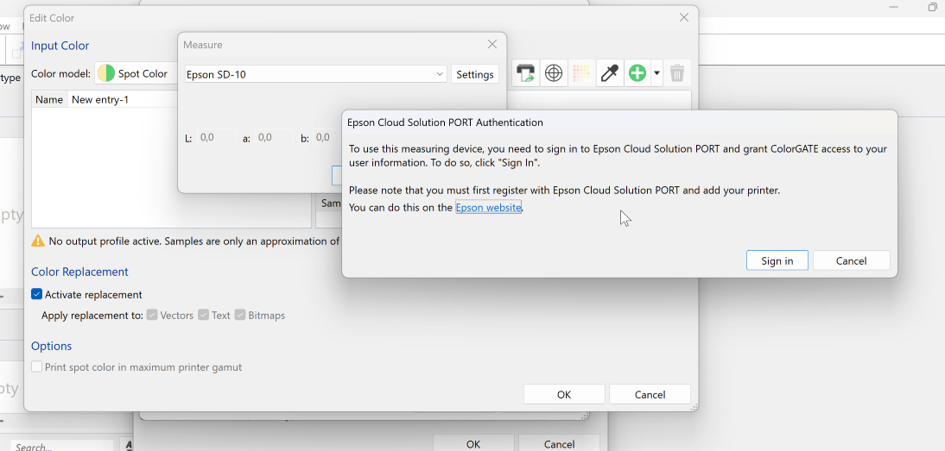
Bei Klick auf „Sign in“ wird Epson Cloud Solution Port im Browser aufgerufen. Nach Login mit einer gültigen Epson Global ID wird der Nutzer aufgefordert, zu bestätigen, dass er ColorGATE Zugriff auf Epson Cloud Solution Port gewährt. Ohne diese Authentifizierung ist eine Nutzung des Messgeräts in Productionserver nicht möglich.
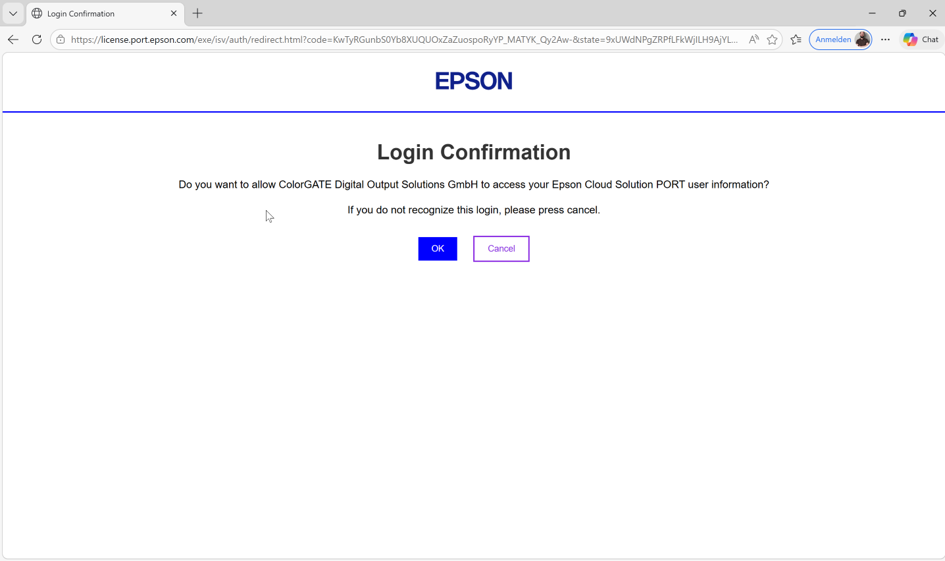
Anschließend kann das Fenster geschlossen werden. In Productionserver erscheint ein neuer Dialog, „Device Selection“.
Spätestens jetzt sollte das SD-10 eingeschaltet werden. Das Gerät kann über Bluetooth oder USB verbunden werden, der optionale Messtisch kann ausschließlich über USB mit Productionserver verbunden werden.
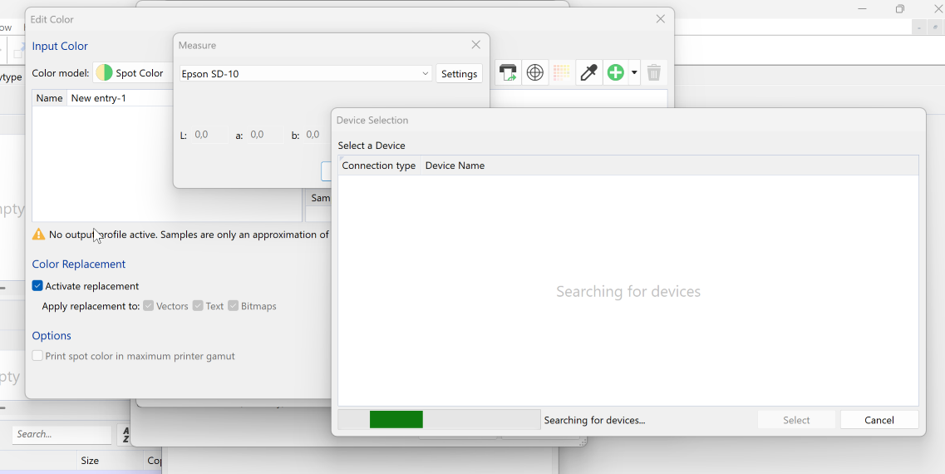
Nach Auswahl des Geräts in diesem Fenster kann es zur Messung verwendet werden.
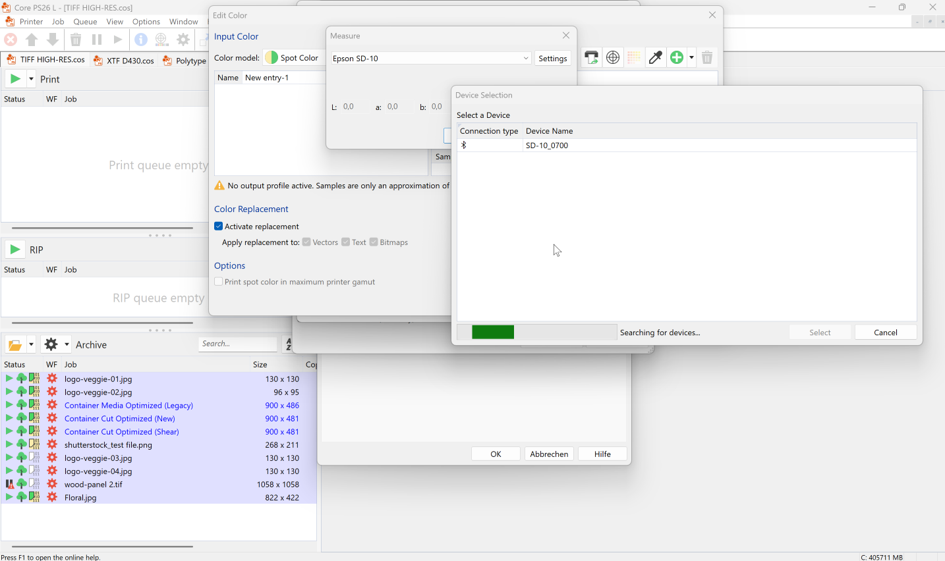
Productionserver merkt sich Ihren Login. Gelegentlich kann ein neuer Login notwendig sein, weil das Authentifizierungstoken abgelaufen ist.
Wenn Sie Fragen zum reibungslosen Übergang von Ihrer alten zur neuen Version haben, können Sie sich jederzeit gerne an uns wenden: bei allgemeinen und kommerziellen Fragen bitte an contact@colorgate.com (bitte geben Sie Ihre Lizenznummer an), bei technischen Problemen eröffnen Sie bitte ein Webticket (hier finden Sie Details zur Erstellung eines Webtickets).
Wir wünschen Ihnen viel Erfolg mit Ihrem neuen Messgerät.