


Versionsänderungen bringen neue Funktionen und Verbesserungen mit sich, können aber auch eine Herausforderung darstellen, wenn es darum geht, vorhandene Daten und Konfigurationen sicher zu übertragen. Um Ausfallzeiten, Datenverluste und unnötigen Aufwand zu vermeiden, ist eine gut durchdachte Sicherungs- und Wiederherstellungsstrategie unerlässlich.
In diesem Artikel erklären wir Ihnen, wie Sie einen reibungslosen Übergang sicherstellen und Ihre Systeme auf die neue Version vorbereiten können.
Hier finden Sie Details zu folgenden Themen:
- Allgemeine Empfehlungen
- Voraussetzungen für das Sichern und Wiederherstellen der Systemkonfiguration
- Importieren der Systemkonfiguration aus einer früheren Version mit dem Setup-Assistenten
- Wiederherstellen einer zuvor gesicherten Systemkonfiguration
- Sichern der Systemkonfiguration ab Version 8.11 oder höher
- Wiederherstellen der Systemkonfiguration in der neuen Version
- Importieren von Einstellungen aus älteren Versionen ohne die Funktion „Sicherung und Wiederherstellung”
Weitere Informationen zum Upgrade auf neue Versionen finden Sie auch in unserem FAQ-Artikel. Bitte beachten Sie auch unseren Artikel zum Versions-Upgrade mit aktiviertem Access Control Module.
Allgemeine Empfehlungen
Wenn Sie Ihre aktuelle und Ihre neue Version auf demselben Computer nutzen möchten, empfehlen wir Ihnen, die Systemkonfigurationen Ihrer aktuellen Version mit dem Setup-Assistenten direkt in die neue Version zu importieren. Dieser enthält eine Importfunktion, mit der Sie die Systemkonfiguration schnell und einfach übertragen können. Damit ist sichergestellt, dass alle Ihre gewohnten Einstellungen, Profile und Druckerdefinitionen direkt in der neuen Softwareversion zur Verfügung stehen. Wie Sie die Importfunktion im Setup-Assistenten nutzen, erfahren Sie in diesem Abschnitt.
Wenn Sie Ihre aktuelle und Ihre neue Version auf verschiedenen Computern nutzen möchten, sollten Sie Ihre aktuellen Systemkonfigurationen sichern und in der neuen Version wiederherstellen. Damit ist sichergestellt, dass Ihre gewohnten Einstellungen, Profile und Druckerdefinitionen in der neuen Version verfügbar sind. In diesem Abschnitt erfahren Sie, wie Sie die Sicherungs- und Wiederherstellungsfunktion verwenden.
Voraussetzungen für das Sichern und Wiederherstellen der Systemkonfiguration
Wenn Sie Ihre aktuelle Version nach dem Upgrade Ihrer Lizenz weiterhin nutzen möchten, müssen Sie vor dem Upgrade die neueste Version Ihrer aktuellen Version installieren. Dadurch wird die Kompatibilität zwischen beiden Versionen gewährleistet. Diese Versionen können parallel auf demselben System installiert werden und ohne Probleme abwechselnd laufen.
Die folgende Tabelle zeigt die kompatiblen Builds mit den nächsten Versionen der Software und das Datum, an dem Ihr Value Pack gültig sein muss. Sie benötigen ein gültiges Value Pack, um Ihre Software kostenlos aktualisieren zu können.
| Kompatible Builds für Upgrades | |||||
| Version 25 | Version 24 | Version 23 | Version 22 | Version 21 | Version 20 |
| 24.02.17165 (Value Pack gültig mindestens bis zum 16. September 2024) | – | – | – | – | |
| 23.11.16235 (Value Pack gültig bis mindestens 8. November 2023) | 23.11.16216 Value Pack gültig bis mindestens 8. November 2023 | – | – | – | – |
| 22.10.14177 (Value Pack gültig bis mindestens 28.April 2025) | 22.10.14176 (Value Pack gültig bis mindestens 25. Oktober 2022) | 22.10.14158 (Value Pack gültig bis mindestens 25. Oktober 2022) | – | ||
| 21.10.11565 (Value Pack gültig bis mindestens 28. April 2025) | 21.10.11564 (Value Pack gültig bis mindestens 21. Oktober 2021) | 21.10.11562 (Value Pack gültig mindestens bis zum 21. Oktober 2021) | 21.10.11524 | – | – |
| 20.01.9224 (Value Pack gültig bis mindestens 28. April 2025) | 20.01.9223 (Value Pack gültig bis mindestens 31. März 2021) | 20.01.9222 (Value Pack gültig bis mindestens 31. März 2021) | 20.01.9221 (Value Pack gültig bis mindestens 31. März 2021) | 20.01.9220 (Value Pack gültig bis mindestens 31. März 2021) | – |
| V10 wird nicht unterstützt | 10.34.8853 (Value Pack gültig mindestens bis zum 1. September 2020) | 10.34.8852 (Value Pack gültig mindestens bis zum 1. September 2020) | 10.34.8852 (Value Pack gültig bis mindestens 1. September 2020) | 10.34.8852 (Value Pack gültig mindestens bis zum 1. September 2020) | 10.34.8852 (Value Pack gültig mindestens bis zum 1. September 2020) |
Die entsprechenden Builds stehen im Bereich „Service & Support“ unserer Website unter „Menü > Download > Software“ zur Verfügung. Wählen Sie Ihre Software aus. Oben in der Liste finden Sie den neuesten Build dieser Version. Klicken Sie auf das Download-Symbol, um das Installationsprogramm herunterzuladen, und installieren Sie anschließend diesen Build.
Die Systemkonfiguration aus Ihrer aktuellen Version mit dem Setup-Assistenten importieren
Seit V23.10 öffnet sich beim ersten Start der Software automatisch ein Setup-Assistent.
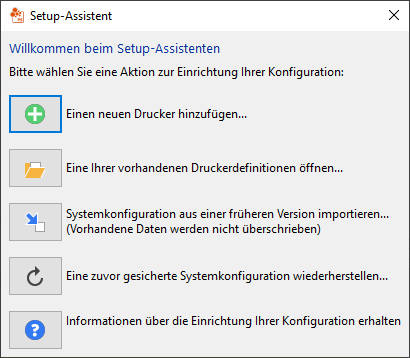
Bei Bedarf können Sie den Setup-Assistenten auch jederzeit manuell öffnen, indem Sie auf Hilfe > Setup-Assistent… klicken. Mit diesem Assistenten können Sie die Systemkonfiguration Ihrer aktuellen Version in die neue importieren, ohne die Systemkonfiguration manuell sichern und wiederherstellen zu müssen.
Tipp: Wenn Sie ein Video-Tutorial der schriftlichen Anleitung vorziehen, können Sie sich unser Video auf YouTube https://youtu.be/DZ7SkgBbSMo ansehen.
Befolgen Sie die nächsten Schritte, um die Systemkonfiguration aus der vorherigen Version zu importieren:
- Klicken Sie auf Systemkonfiguration aus einer früheren Version importieren…. Ein Dialog öffnet sich.
- Wählen Sie die installierte Version für den Import aus.
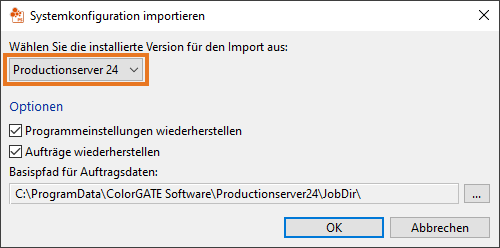
- Wählen Sie unter Optionen die Art der Daten aus, die Sie in Ihre neue Version importieren möchten. Sie können Programmeinstellungen wiederherstellen und/oder Aufträge wiederherstellen auswählen. Das Wiederherstellen der Programmeinstellungen stellt sicher, dass Sie die gleichen Einstellungen wie in Ihrer vorherigen Installation verwenden. Wenn Sie diese Option nicht wählen, werden Sie Ihre aktuellen Einstellungen beibehalten. Wenn Sie Aufträge wiederherstellen auswählen, wird Ihr Auftragsordner wiederhergestellt.
- Basispfad für Auftragsdaten: Dies ist der Pfad, in dem Ihre Auftragsdaten gespeichert werden. Standardmäßig ist dies der Ordner „JobDir“ Ihrer Installation. Ändern Sie diesen Pfad nur, wenn Sie Ihre Auftragsdaten an einem anderen Ort (z. B. einer anderen Festplatte) speichern möchten.
- Klicken Sie auf OK. Nach dem Import erhalten Sie eine Bestätigung, dass die ausgewählten Daten importiert wurden.
Eine zuvor gesicherte Systemkonfiguration mit dem Setup-Assistenten wiederherstellen
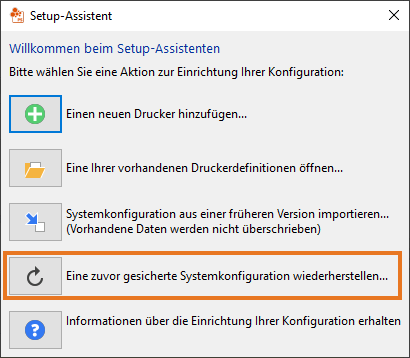
Wenn Sie die Systemkonfiguration Ihrer aktuellen Version bereits gesichert haben, können Sie diese mit dem Setup-Assistenten der neuen Version schnell und einfach wiederherstellen.
Hierfür klicken Sie auf Eine zuvor gesicherte Systemkonfiguration wiederherstellen... in dem Dialog Setup-Assistent und befolgen Sie die hier beschriebenen Schritte.
Systemkonfiguration über die Funktion „Sicherung und Wiederherstellung“ übertragen
Seit Version 8.11 sorgt die integrierte Funktion für Sicherung und Wiederherstellung für einen reibungslosen Übergang von Ihrer aktuellen Version zur neuen Version.
Beim Wechsel zwischen mehreren Installationen muss das zuvor nicht verwendete Produkt einmalig mit Administratorrechten gestartet werden. Dies gilt sowohl für Lizenzen mit USB-Key als auch für Lizenzen mit Soft-Key. Bei Lizenzen mit Soft-Key muss die Lizenz in der zuvor verwendeten Version freigegeben werden, bevor zu einer anderen Version gewechselt werden kann. Wählen Sie dazu im Windows-Startmenü z. B. Produktionsserver/Proofgate/FilmgateXX > „Produktionsserver/Proofgate/FilmgateXX – Lizenz freigeben. Es öffnet sich ein Dialog, in dem Sie den Freigabeprozess starten können. Dazu ist eine aktive Internetverbindung erforderlich.
Tipp: Wenn Sie ein Video-Tutorial einer schriftlichen Anleitung vorziehen, können Sie sich auch unser YouTube-Video zur Übertragung der Systemkonfiguration über Optionen > Systemkonfiguration ansehen: https://youtu.be/BDK1T1ThfHM.
Sichern der Systemkonfiguration mit Version 8.11 oder höher
Befolgen Sie die nächsten Schritte, um die Systemkonfiguration über Optionen > Systemkonfiguration zu sichern.
- Starten Sie die Software, von der Sie die Sicherung erstellen möchten.
- Wählen Sie Optionen > Systemkonfiguration > Sicherung…, um den Dialog Sicherung der RIP-Konfiguration zu öffnen. Es werden folgende Optionen angezeigt:
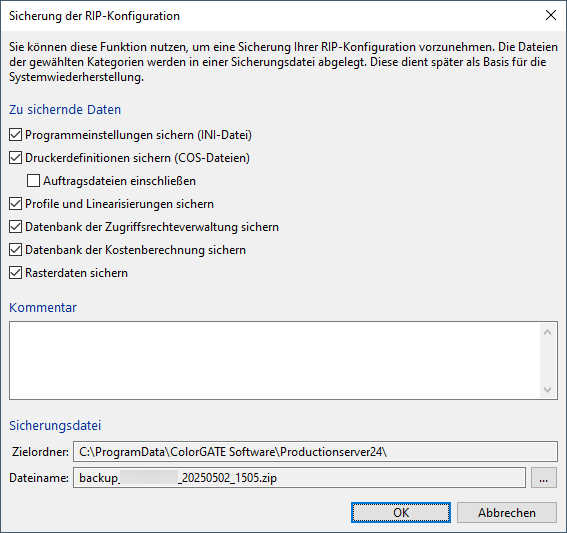
- Die Option Programmeinstellungen sichern enthält z.B. Messgeräteeinstellungen oder die aktuell geöffneten Drucker.
- Die Druckerdefinitionen enthalten z. B. die Hotfolder-Einstellungen. Sie können auch alle Aufträge mit der Option Auftragsdateien einschließen speichern. So können Sie diese ohne erneutes Rippen wieder drucken.
- Die Option Profile und Linearisierungen sichern speichert nicht nur die Profile und Linearisierungsdateien, sondern auch die gesamten MIM-Kombinationen.
- Die Einstellungen des Access Control Module (Datenbank der Zugriffsrechteverteilung sichern) und des Cost Calculation Module (Datenbank der Kostenberechnung sichern) können ebenfalls gesichert werden.
- Die Option Rasterdaten sichern ist grundsätzlich nur sinnvoll, wenn Sie Filmgate oder das Film & Plate Module für Productionserver nutzen und eigene Rastersets verwenden.
- Im Feld Kommentar können Sie eine Beschreibung für die Sicherung hinzufügen, damit Sie später nachvollziehen können, wofür die Sicherung erstellt wurde und von welchem Stand sie stammt. Sowohl der Zielordner als auch der Dateiname können nach Wunsch angepasst werden.
- Nachdem Sie auf OK geklickt haben, wird in einem Dialog die Größe der unkomprimierten Daten angezeigt. Je größer die Datenmenge ist, desto länger dauert die Sicherung.
- Wenn Sie auf Ja klicken, werden die Daten komprimiert und in einer Zip-Datei gespeichert, um Speicherplatz zu sparen. Bei gigabytegroßen Aufträgen in den Archiven kann dies auch mehr als 10 Minuten dauern.
- Sobald die Sicherung abgeschlossen ist, fragt die Software, ob und wann an die nächste Sicherung erinnert werden soll. Sie können zwischen1 Woche,2 Wochen oder 4 Wochen wählen oder ein benutzerdefiniertes Datum festlegen.
- Der Sicherungsvorgang ist nun abgeschlossen. Sie können die Sicherung der Systemkonfiguration in Ihre V25-Installation wiederherstellen.
Die Systemkonfiguration in der neuen Version wiederherstellen
- Starten Sie die neue Version mit Administratorrechten, um sicherzugehen, dass die erforderlichen Berechtigungen während des Importvorgangs verfügbar sind.
- Gehen Sie zu Optionen > Systemkonfiguration > Wiederherstellung…, um den Dialog Wiederherstellung der RIP-Konfiguration aufzurufen.
- Klicken Sie auf Öffnen und wählen Sie dort die zuvor erstellte Sicherungsdatei aus der vorherigen Version aus.
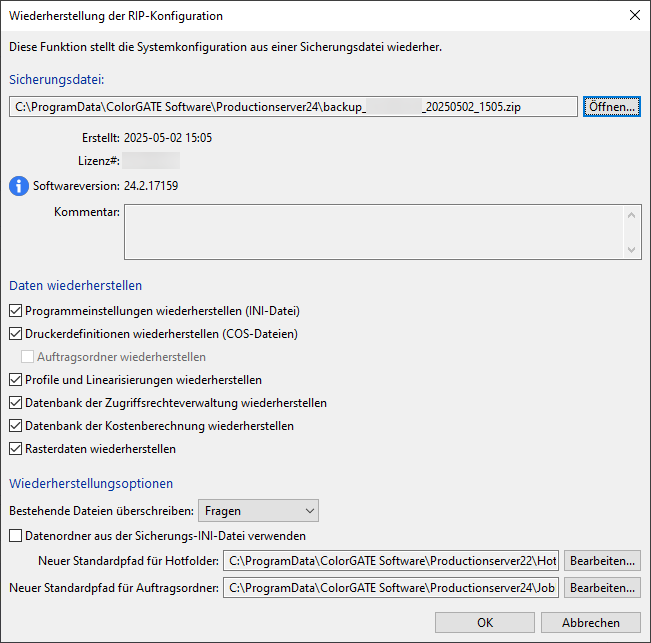
Der Dialog zeigt Details zur Sicherung an, einschließlich der Version, mit der sie erstellt wurde, und der darin enthaltenen Daten.</ - Wählen Sie unter Daten wiederherstellen die gewünschten Optionen aus
- Unter Wiederherstellungsoptionen können Sie festlegen, ob vorhandene Daten überschrieben werden sollen. Zudem können Sie entscheiden, ob Sie die Sicherung in die aktuellen Standardpfade importieren oder neue Pfade festlegen möchten. Die Archivordner (bzw. die darin enthaltenen Aufträge) werden dann dort abgelegt.
Hinweis: Wenn Sie die INI-Datenordner verwenden, kann dies dazu führen, dass die Ordner für Profile, Auftragsarchiv und Hotfolder aus der vorherigen Version verwendet werden. Dies kann zu Konflikten führen, wenn z.B. V24 und V25 eine Zeit lang abwechselnd verwendet werden oder wenn die V24-Verzeichnistruktur gelöscht wird. Wir empfehlen daher, diese Option nur beim Wiederherstellen der Sicherung der gleichen Version zu verwenden und nicht beim Upgrade auf eine neue Version.. - Nachdem Sie auf OK geklickt haben, erscheint eine weitere Bestätigungsaufforderung, und ggf. werden die zu überschreibenden Dateien angezeigt. Bei einem Versionsupgrade kann in der Regel alles überschrieben werden.
- Nach dem Import starten Sie die Software neu. Die importierten Daten sind dann sichtbar, und Sie können in der neuen Version wie in Ihrer vorherigen Version weiterarbeiten. Wir empfehlen Ihnen, die Hotfolder-Einstellungen zu überprüfen, um sich beispielsweise über neue Optionen und Möglichkeiten der neuen Version zu informieren.
Wenn Sie sicher sind, dass Sie alle erforderlichen Daten übertragen haben, können Sie die vorherige Version deinstallieren. Die Daten aus der vorherigen Version werden bei der Deinstallation nicht gelöscht. Um Speicherplatz freizugeben, müssen die Daten manuell gelöscht werden.
Einstellungen aus Ihrer aktuellen Version ohne die Funktion „Sicherung- und Wiederherstellung“ aus Version 8 oder älteren Versionen importieren
Bitte beachten Sie: Insbesondere, wenn mehrere Versionen übersprungen wurden, empfehlen wir Ihnen, Ihre Hotfolder-Einstellungen zu überprüfen oder neu zu konfigurieren. Auf diese Weise können Sie auch von neuen Funktionen oder Optionen profitieren, wie z. B. neuen Schnittmarken, erweiterten Containeroptionen und neuen Optionen für die Verarbeitung mehrseitiger Dateien.
Wenn Sie Ihre bisherigen Einstellungen beibehalten möchten, können Sie diese auch aus Ihrer aktuellen Version exportieren. Öffnen Sie nach Abschluss des Vorgangs die neue Version und importieren Sie die Einstellungen nacheinander. Es ist wichtig, die Einstellungen in der unten beschriebenen Reihenfolge zu übertragen.
- Druckerdefinitionen (*cos-Dateien): Richten Sie eine neue *cos-Datei in der neuen Version ein, indem Sie auf Drucker > Neu klicken. Bitte beachten Sie: Wir empfehlen, keine Druckerdefinitionen aus älteren Versionen zu exportieren. Der Grund dafür ist, dass die *cos-Datei weiterhin auf die alten Verzeichnisse verweist.
- MIM-Kombinationen importieren: Exportieren Sie zunächst all Ihre MIM-Kombinationen über die MIM-Verwaltung. Gehen Sie dazu zu Optionen > MIM-Verwaltung…. Wählen Sie im Dialog MIM-Verwaltung: [Druckername] Ihre MIM-Kombinationen aus und klicken Sie auf MIM-Kombinationen exportieren. Um die MIM-Kombination in die neue Version zu importieren, wählen Sie Ihre MIM-Kombination aus und klicken Sie auf MIM-Kombinationen importieren.
- Hotfolder-Einstellungen importieren: Um Ihre Hotfolder-Einstellungen zu übertragen, öffnen Sie den Reiter Hotfolder in den Druckereigenschaften. Gehen Sie hierfür zu Drucker > Eigenschaften…. Doppelklicken Sie im Dialog Druckereigenschaften – [Druckername] auf den Hotfolder. Der Dialog Hotfolder: [Druckername] wird geöffnet. Klicken Sie dort auf Alle Einstellungen speichern. Um die Einstellungen in die neue Version zu importieren, öffnen Sie den Reiter Hotfolder und fügen Sie einen neuen Hotfolder hinzu. Doppelklicken Sie nun darauf und klicken Sie im Hotfolder-Dialog auf Alle Einstellungen laden.
- Farbtabelle importieren: Exportieren Sie zunächst Ihre Farbtabelle. Um eine Farbtabelle in Ihrer aktuellen Version zu exportieren, doppelklicken Sie auf den Auftrag, der sie verwendet. Die Auftragseinstellungen werden geöffnet. Gehen Sie zum Reiter Farbe und klicken Sie auf die Schaltfläche Farbtabelle….
Klicken Sie im Dialog Farbtabelle bearbeiten auf Farbtabelle speichern, um die Datei zu exportieren. Um diese in die neue Version zu importieren, öffnen Sie die Auftragseinstellungen (oder Hotfolder-Einstellungen), klicken Sie auf Farbtabelle… und dann auf Farbtabelle laden. - Aufträge importieren: Aufträge müssen nicht exportiert werden. Die Originaldatei, Druckdaten, Auftragseinstellungen usw. werden in einem CJB-Ordner (Auftragsordner) gespeichert. Diese Ordner befinden sich im Archivverzeichnis, das in den Druckereinstellungen definiert ist, und müssen lediglich in das Archivverzeichnis Ihrer neuen Druckerdefinition kopiert werden. Sie werden nach dem Neustart der Software angezeigt. Der Standardzielpfad lautet: C:\ProgramData\ColorGATE Software\Productionserver7\JobDir\.
Wenn Sie Fragen zum reibungslosen Übergang von Ihrer aktuellen zur neuen Version haben, wenden Sie sich bitte an uns. Bei allgemeinen und kommerziellen Fragen wenden Sie sich bitte an contact@colorgate.com. Bitte geben Sie Ihre Lizenznummer an.
Bei technischen Problemen eröffnen Sie bitte ein Webticket. Hier finden Sie Details zur Erstellung eines Webtickets.